
EC-CUBEをヘテムルにインストール
2010.12.14

他のサーバだと最初から簡単インストール機能がついていたり、自身でインストールしても比較的簡単にインストール出来ていたんですが、ヘテムルサーバを使ってEC-CUBEでサイト構築という依頼があってスムーズにインストールできなかったんで覚書。
ヘテムルのインストール説明の通りインストールしちゃうと
http://domainname.com/html/
こんな感じのアドレスになっちゃいますよね。
それをhttp://domainname.com/にしようって事です。

まずはEC-CUBEをダウンロードしてきてデスクトップなどで解凍する。
※今回のEC-CUBEバージョンは2.4.3
解凍すると「data」「docs」「html」ってフォルダがあるのでFTPなどで「data」「html」の中身.htaccessを除いたすべてのフォルダ、ファイルをアップロードします。
アップロード前、アップロード後、タイミングは問いませんが、htmlフォルダ内にあるdefine.phpを書き換える必要があります。(アップロード前の方がいいかな!?)
書き換え内容は下記のオレンジ色の部分
/** HTMLディレクトリからのDATAディレクトリの相対パス */
define("HTML2DATA_DIR", "/data/");
/** DATA ディレクトリから HTML ディレクトリの相対パス */
define("DATA_DIR2HTML", "../");
書き換えが終了したら「data」「html」をすべて(.htaccessを除く)をアップロードします。
アップロード完了後、いよいよ詳細設定を行います。
http://domainname.com/install/にアクセスします。
アクセスしたらこんな画面になります。
EC-CUBEをヘテムルにインストール ステップ1
EC-CUBRインストールを開始します

次へ進むをクリック。
EC-CUBEをヘテムルにインストール ステップ2
アクセス権限のチェック

これまた次へ進むをクリック。
EC-CUBEをヘテムルにインストール ステップ3
必要なファイルのコピー
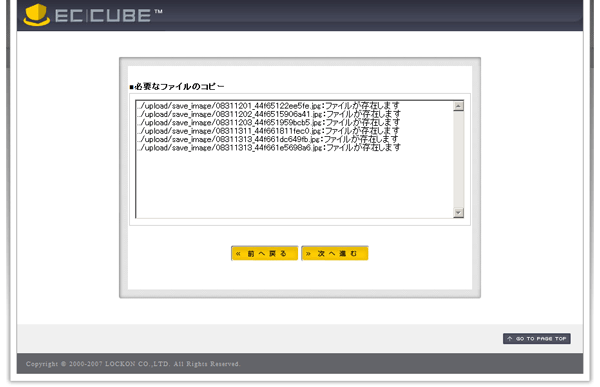
これもまたまた次へ進むをクリック。
EC-CUBEをヘテムルにインストール ステップ4
ECサイトの設定

ここではECサイトの設定を行います。
ECサイトの設定
店名 お店の名前
管理者メールアドレス お店で使用するメールアドレス
管理者ログインID EC-CUBEにログインすると時に必要になるので慎重に
管理者パスワード EC-CUBEにログインすると時に必要になるので慎重に
WEBサーバの設定
HTMLパス ヘテムルの場合はここに記入されたままで構いません。
URL(通常) ドメイン名 今回の場合は http://domainname.com/ そのままでOKっす
URL(セキュア) 独自SSLに対応したドメイン名を入力 https://domainname.com/
ネット上でwwwと表示させたいのであればここでURLにwww.domainname.comと設定しておいてください。
記入後は次へ進むをクリック。
EC-CUBEをヘテムルにインストール ステップ5
データベースの設定
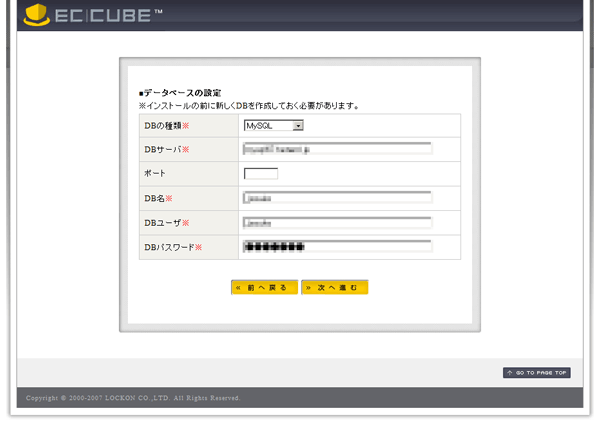
まず、ヘテムル管理画面にログインしてデータベースを作成してください。
パスワードも必要になるので作成したデータベースパスワードは控えておいてください。
データベースの設定
DBの種類 MySQLを選択します
DBサーバ ヘテムル管理画面、データベースのサーバ名を使用
ポート 空白でかまいません。
DB名 ヘテムル管理画面 データベース名を使用
DBユーザ ヘテムル管理画面 ユーザー名を使用
DBパスワード ヘテムル管理画面 データベース作成時登録したものを使用
以上を入力したら次え進むをクリック。
EC-CUBEをヘテムルにインストール ステップ6
データベースの初期化
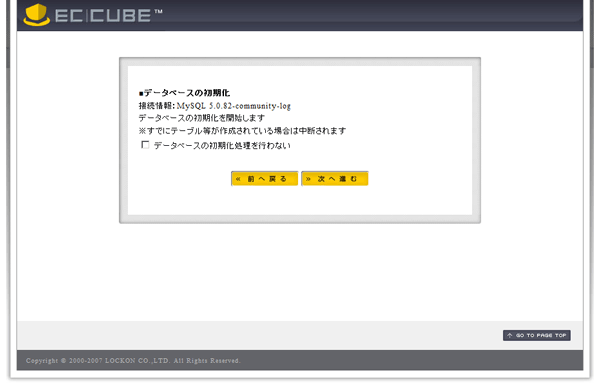
データベースの初期化処理を行わないにチェックは必要ありません。
次へ進むをクリックすると処理を開始します。
無事に終了すれば以下の画面にかわります。
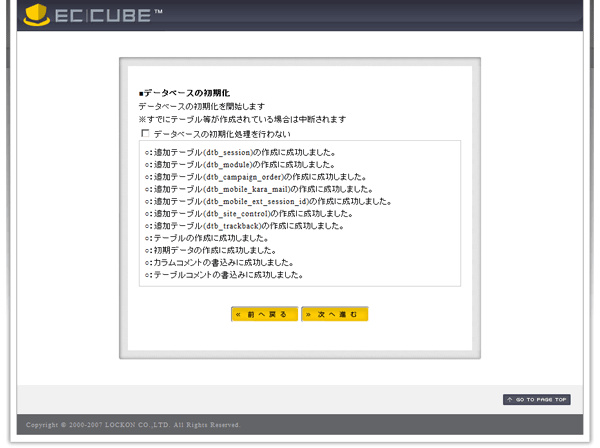
次へ進むをクリックします。
EC-CUBEをヘテムルにインストール ステップ7
サイトの情報について
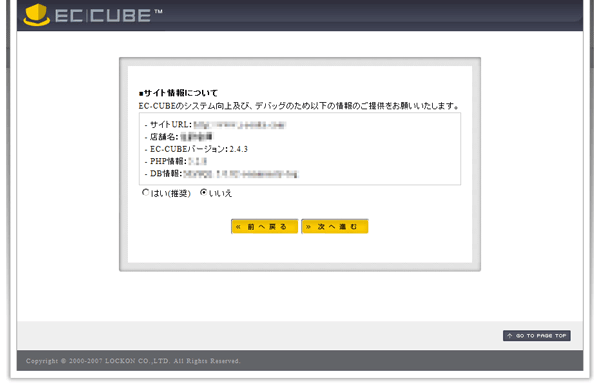
今まで登録したドメイン名やお店の名前phpのバージョンなどが表示されます。
これも次へ進むをクリック
EC-CUBEをヘテムルにインストール ステップ8
インストール完了
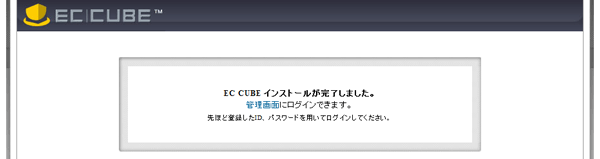
これで、管理画面へ進むことができます。
ページに表示されている、管理画面にログインをクリックして管理画面に移動します。
ログインする前にinstall/index.phpを削除するのも忘れずに!
次にphp.iniの設定が必要になります。
ヘテムル管理画面にてphp.iniの設定変更
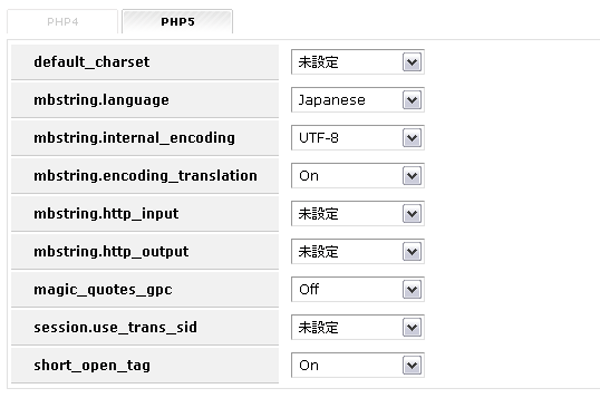
画像の通り変更してください。
EC-CUBEにログインして最終設定
最終的な設定として「MAIL_BACKEND 」というパラメーターの変更が必要となります。
これは注文メールを受け取りためには必須なのでお忘れなく!
EC-CEBUにログイン後「システム設定」内にある「パラメーター設定」を選択します。
パラメーター設定に「MAIL_BACKEND 」があるのでそこを変更。
インストール時は「smtp」となっていますのでそれを「mail」に変更してください。
以上で、ヘテムルにおけるEC-CUBEの設定は完了です!
後はどんどんデザインしたり商品を追加したり、色々な機能を導入してよりよいネットショップに仕上げてください!
ちなみに携帯電話からアクセスできるようにするにはヘテムルのtipsにも書いてありますが
携帯電話からアクセスできるようにするために、
「/mobile/.htaccess 」を削除してください。
オープンソースを利用させてもらってこんな事言うのもアレですが、初めからそういう風になってれば良いんですけどね。もっと言うと、そう思うなら開発に携われって? すみません・・・。
なんか、ヘテムル、EC-CUBEに関しては色々問題が出てきそうだけど、先に考えられる対策は施しておかないと。やっぱり大変だけどなんだか楽しいッス


この記事をシェア
この記事の投稿者

- 辻本 龍太
- INVENTORY&CO. | 株式会社インベントリー
代表取締役